汽水音乐怎么设置播放顺序?
·
作者: admin
汽水音乐设置播放顺序可先打开歌单、专辑或播放队列,在播放页点击播放模式图标,按需切换顺序播放、随机播放或单曲循环。若想调整歌曲先后,可进入播放列表手动拖动排序。不同版本入口略有差异,建议以汽水音乐当前页面显示为准。

汽水音乐播放顺序基础
打开播放列表
- 进入播放列表:打开汽水音乐后,点击底部或侧边的“播放列表”入口,找到你想调整顺序的列表,进入后你能看到当前的歌曲排列,适合先确认当前顺序再进行修改,这样不会误操作导致喜欢的歌被移出顺序。
- 确认正在播放:进入列表后先查看左上角或播放器下方的正在播放提示,确认要调整的是当前播放列表而不是收藏或临时播放列表,避免把临时听歌顺序误保存为正式列表,常见于切换设备或账号时需要双重确认。
- 备份重要列表:如果这个播放列表里有很多自定义顺序或重要收藏,建议先导出或创建一个副本保存下来,再进行顺序调整,这样万一操作失误可以恢复,尤其是在批量移动歌曲或清理重复时格外有用。
切换播放模式
- 切换模式入口:在播放界面或列表上方通常有播放模式按钮,点击可在顺序、随机、单曲循环等模式间切换,切换时注意观察图标或文字提示,选择合适的模式能立即影响后续播放顺序体验。
- 理解模式影响:顺序模式会按列表从上到下播放,随机模式会打乱播放顺序但不改变列表本身,单曲循环会一直重复当前曲目,了解这些差别能帮助你在不同场景下选择合适的模式,例如跑步用随机,学习用顺序。
- 临时模式与保存:有些模式切换是临时的,关闭应用或切换列表后会恢复默认设置,若想长期使用某种播放模式,可在设置中查找是否有“默认播放模式”选项并保存,避免每次打开都需重复切换。
汽水音乐自定义列表
新建播放列表
- 创建新列表步骤:在汽水音乐主界面点“新建播放列表”或加号,输入列表名称并保存,然后逐步添加喜欢的歌曲或专辑,创建时可选择公开或私密,便于分类管理并在需要时把顺序设为固定的播放习惯。
- 添加歌曲技巧:添加歌曲时可以从单曲、专辑或歌手页批量选择,也可以在正在播放时“添加到列表”,这样能把喜欢的曲目快速集中到一个列表里便于后续按需调整顺序,节省逐一操作时间。
- 命名与分类:给新建列表起一个易识别的名字并标注用途,例如“晨跑列表”“放松音乐”之类,命名清晰能在日常使用中快速找到并切换不同顺序策略,避免误把歌曲放到不合适的列表里。
拖拽调整顺序
- 启用拖拽模式:进入播放列表后长按或点击右侧的排序图标即可进入拖拽模式,然后拖动歌曲到目标位置,拖拽完成后注意点击保存或退出以确认更改,否则有的应用会把调整视为临时操作不作保存。
- 批量移动方法:如果需要把多首歌一次性移动到同一位置,先用多选功能勾选这些歌曲,然后选择移动或拖拽到目标位置,这样比单首拖动节省很多时间,适合整理大型列表或把同类型歌曲聚在一起。
- 避免误操作提示:拖拽时留意手指力度和位置,防止误触删除或移出列表,部分设备触摸灵敏可能误触长按菜单,操作前可以先把重要列表备份,必要时在设置里关闭删除快捷操作。
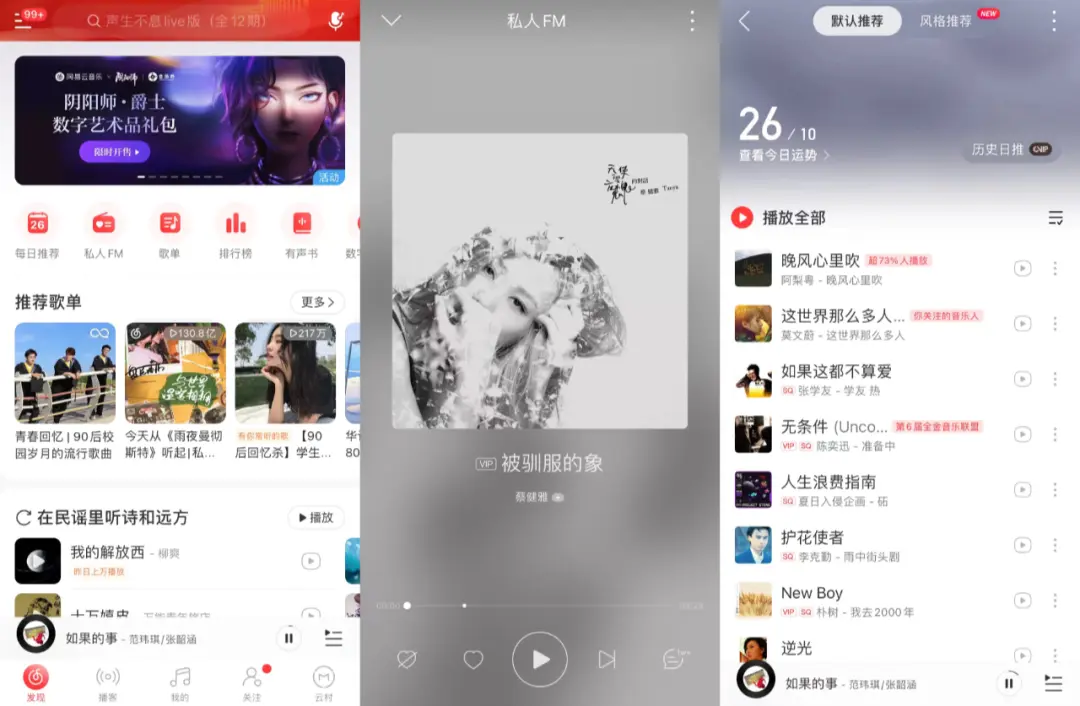
汽水音乐按专辑排序
按专辑排序显示
- 选择按专辑排列:在播放列表或歌曲库内选择“排序方式”并切换为“按专辑”,界面会把同一专辑的歌曲集中显示,便于按专辑顺序聆听或把整张专辑添加到播放列表保持原始曲序。
- 维护专辑顺序:如果你喜欢按专辑顺序听歌,添加专辑到播放列表时选择“保留专辑曲序”或直接从专辑页添加,避免在添加过程被默认按时间或歌手重新排序,保证专辑的叙事性或作曲家的编排不被打乱。
- 专辑合并处理:对于专辑中有重复曲目或合辑的情况,可以在列表中手动合并或隐藏重复项,保持每张专辑的整洁顺序,尤其对收藏大量现场或精选专辑的用户更有帮助,听起来更连贯。
合并专辑曲目
- 识别重复曲目:在库里筛选同一首歌的多个版本(比如单曲版、现场版)并决定保留哪个版本,然后把不需要的版本移出播放列表或隐藏,合并后播放顺序会更清晰,不会出现意外重复播放的情况。
- 整理合辑方法:对合集或盒装专辑,先按专辑名或发行时间排序,确认每首歌的来源与版本,再把相关曲目拖到连续位置,这样合辑听起来像一整套作品,便于深度聆听和整理收藏。
- 标注与备注技巧:如果汽水音乐支持备注功能,可以在曲目或列表里写上来源或版本备注,方便以后快速识别并在排序时决定哪个版本优先播放,避免每次听歌都要比对曲目信息而打断体验。

汽水音乐按歌曲排序
按歌曲名排序
- 切换到按歌名排序:进入歌曲库或播放列表的排序设置里选择“按歌曲名”,系统会把歌曲按字母或拼音顺序排列,适合想快速找到某首歌或把风格接近的歌曲放在一起的场景,便于手动微调。
- 处理同名歌曲:当遇到同名不同版本的歌曲时,可以通过显示专辑或歌手信息来区分,然后把你常听的版本放在靠前位置或合并为一个播放段,避免在按名排序时被不常用版本占据优先位置。
- 配合筛选使用:按歌曲名排序时可以结合筛选(例如只显示某位歌手或某类曲风),这样即使库里歌曲很多,也能通过排序+筛选快速定位并微调播放顺序,节省翻找时间。
按时间添加排序
- 查看添加时间排序:在列表排序选项中选择“按添加时间”,新加入的歌曲会显示在列表顶部或底部,适合想优先听新歌或想回顾最近添加的曲目时使用,便于管理最近收藏的歌曲。
- 批量回溯操作:如果想把一段时间内添加的歌曲集中播放,可以筛选出某个时间段再按添加时间排序,然后把这些歌曲拖到一个新列表或保存为临时播放序列,便于回顾最近的听歌习惯。
- 防止自动干扰:注意某些自动导入或同步服务会自动在你列表中添加新歌,按添加时间排序时可能会被这些自动加入的歌曲影响顺序,建议定期检查自动导入来源并将重要列表设置为手动管理。
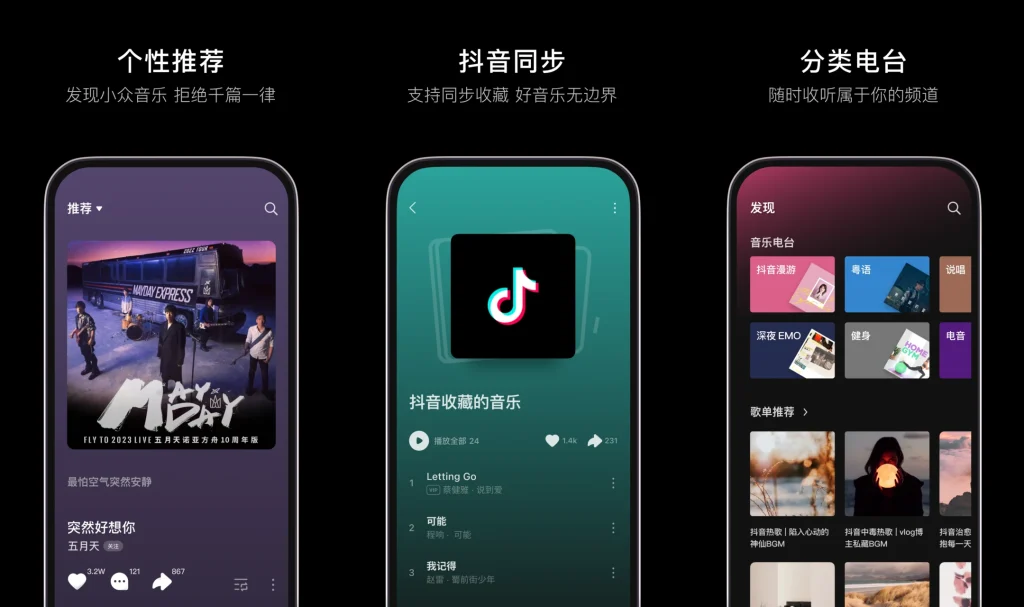
汽水音乐线控与设备排序
使用蓝牙控制顺序
- 蓝牙遥控基本操作:连接蓝牙耳机或音响后,通过设备上的播放/下一曲/上一曲按键可以切换歌曲,但是否改变播放列表顺序取决于汽水音乐的遥控响应设置,了解蓝牙按键映射有助于在跑步或通勤时不看手机也能控制顺序。
- 切换设备优先级:连接多个设备时,设置设备优先级能避免误把播放切换到不想用的设备上,优先级设置会影响播放控制来源,从而影响在不同设备间切换时的顺序延续和播放体验,特别是车载和耳机并存时。
- 蓝牙延迟与感知:有时蓝牙连接延迟会导致按键响应慢,误以为顺序没改变,其实是设备还在缓冲,遇到这种情况可以先暂停等待连接稳定再操作,避免重复按键导致跳过多首歌曲。
用车载播放调整
- 车载模式连接:把手机与车载系统通过蓝牙或有线连接后,使用中控或方向盘按键控制播放顺序,有些车机会同步播放列表显示,注意在上车前把好列表和顺序设置好,驾车时尽量减少手动操作以保证安全。
- 离线与网络影响:在车载环境中文件本地缓存或离线播放能保证顺序稳定,避免因网络切换导致歌曲顺序被中断或默认切换,建议长途驾车前把播放列表下载到本地并确认顺序保存正确。
- 车载显示差异:不同车机对第三方音乐应用的支持程度不同,有的车机会只显示基本信息而不能操作列表顺序,这时可以用手机预先设置好顺序或用手机蓝牙耳机控制以确保播放体验不受影响。
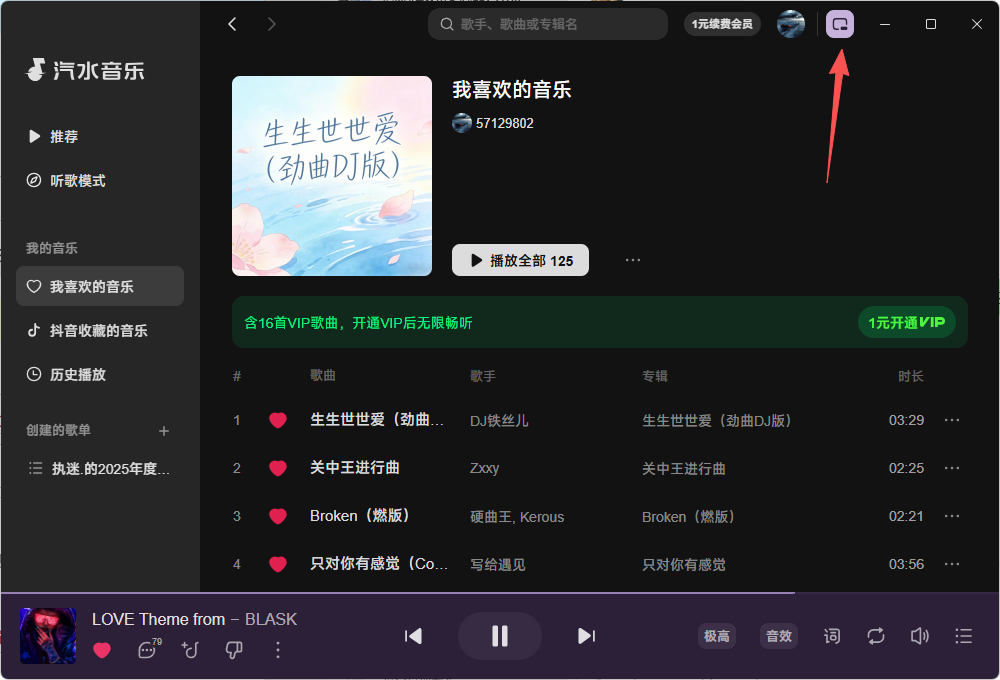
汽水音乐高级设置优化
设置默认播放规则
- 设置默认规则步骤:进入应用设置中的“播放”或“列表”项,找到“默认播放规则”并设定为你常用的模式,比如新加入歌曲按时间或按歌手排序,这样每次添加新歌时系统会自动按设定规则排列,省去手动整理时间。
- 个性化规则建议:根据听歌习惯设定规则,例如通勤时默认随机但保留收藏歌曲顺序,睡前用顺序播放专辑,工作时只播放专门的白噪或播放列表,把不同场景下的默认规则配套设置能让每次打开应用更省心。
- 规则优先级管理:如果你同时启用了多个规则(比如按歌手和按添加时间),了解规则优先级很重要,确认哪个规则优先执行可以避免新歌加入后被错误排序,必要时只启用一个主规则以保证稳定性。
使用云端同步顺序
- 开启同步功能:在设置里登录你的账号并开启“云端同步播放列表”或类似选项,开启后你在一台设备上调整的顺序会上传到云端并下发到其他设备,方便在手机、平板和电脑间保持一致的听歌顺序体验。
- 同步冲突处理:当多台设备同时修改同一播放列表顺序时可能会产生冲突,汽水音乐通常会提示你选择保留哪个版本或自动合并,遇到冲突时优先保存你最常用设备的顺序,以免经常被短暂设备覆盖。
- 离线修改同步策略:在无网络时对列表进行本地调整,恢复网络后记得手动触发同步或等待自动同步完成,以确保这些本地更改能正确上传,不然可能被云端的旧顺序覆盖,导致重复整理工作。
汽水音乐顺序播放按钮在哪里?
汽水音乐顺序播放按钮通常在歌曲播放页、播放队列或歌单底部播放栏附近,图标会随模式变化。用户可多点几次播放模式按钮,直到恢复顺序播放,具体位置以汽水音乐当前版本为准。
汽水音乐播放顺序乱了怎么办?
汽水音乐播放顺序乱了,可能是开启了随机播放、队列被手动调整或歌单排序变化。可进入播放页关闭随机模式,再打开播放队列检查歌曲顺序,必要时重启汽水音乐或重新进入歌单播放。
汽水音乐能手动调整歌单顺序吗?
汽水音乐部分歌单支持手动调整歌曲顺序,可进入自己创建的歌单,点击编辑、管理或排序入口后拖动歌曲。若是收藏别人的歌单,通常不能改原排序,只能复制到自己的汽水音乐歌单再整理。